
Parte 1 de 2 · Booking.com. En la parte 2 hacemos lo mismo en Airbnb.
Cada huésped tiene que darte sus datos para el parte de viajeros, y pedírselos uno a uno por mensaje es lo que más tiempo quita. Booking.com permite dejarlo programado: en cuanto alguien reserva, le llega un mensaje con un saludo en su idioma y el enlace a tu formulario de check-in. Tú no tienes que hacer nada más.
Lo montas una vez en la extranet y funciona para todas las reservas que vengan. Son tres pasos: aprobar el enlace, crear la plantilla (con sus versiones en otros idiomas) y programarla.
Antes de empezar: el enlace de tu formulario
Necesitas el enlace al formulario de check-in de tu alojamiento. Si usas Registrator,
está en tu panel, en la fila de cada alojamiento: pulsa Copiar y
tendrás algo como https://registrator.es/formulario/tu-alojamiento.
Cada alojamiento tiene el suyo.
Necesitas también acceso de administrador a la extranet: los ajustes de seguridad y las plantillas solo los pueden tocar los usuarios con ese permiso.
Paso 1: aprueba el enlace para que Booking no lo borre
Este es el paso que casi todo el mundo se salta. Booking.com, para frenar el phishing, elimina de los mensajes cualquier enlace que no hayas aprobado antes. El huésped no ve tu enlace, sino el texto «[Enlace eliminado]», y tú no te enteras.
- Entra en la extranet de Booking.com con tu usuario de administrador.
- Ve a Establecimiento → Preferencias de mensajes y haz clic en
Ajustes de seguridad.
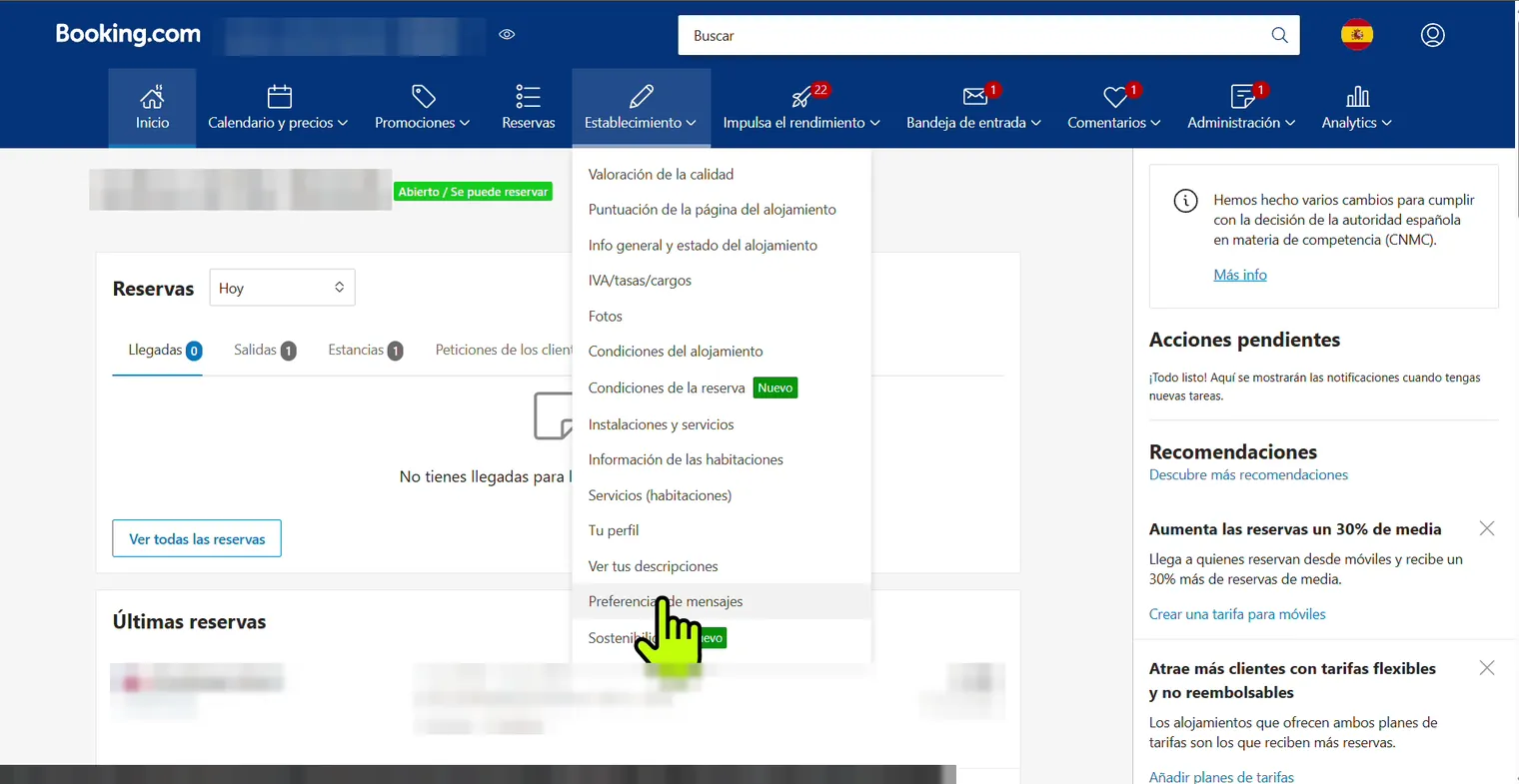
En el menú «Establecimiento», la opción «Preferencias de mensajes». 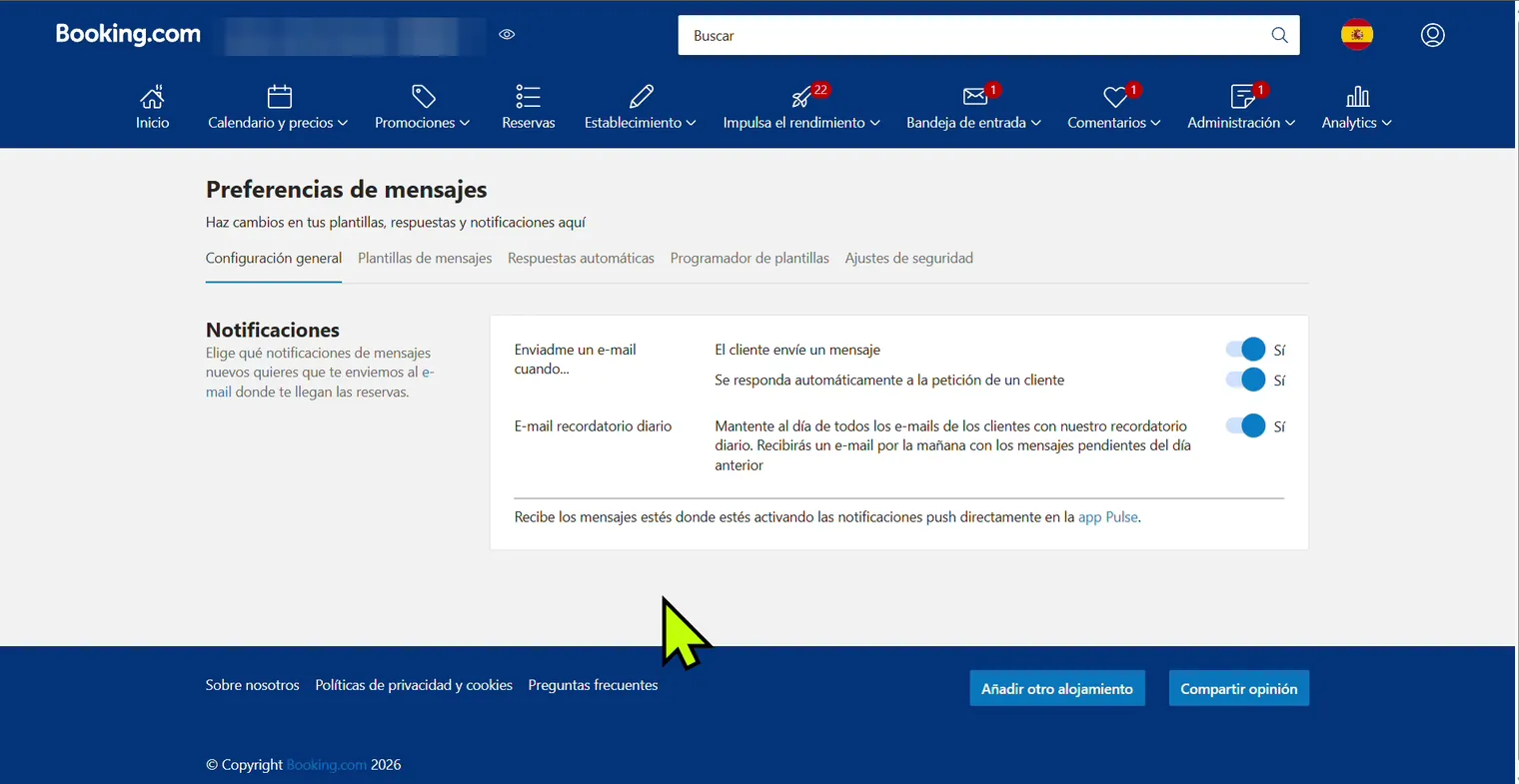
Desde esta página se configuran las plantillas, el programador y los ajustes de seguridad. 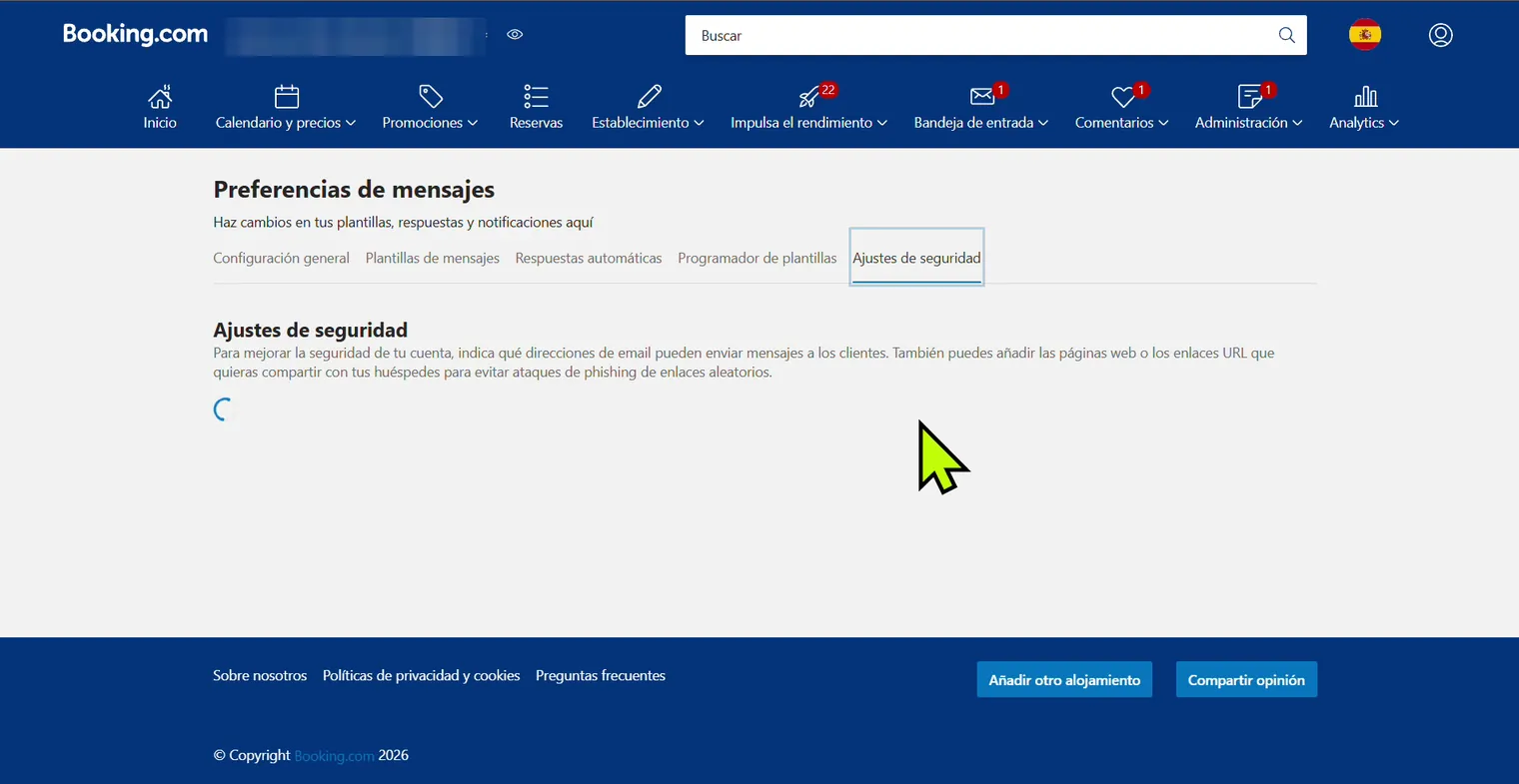
«Ajustes de seguridad»: aquí se aprueban los enlaces. - Completa la autenticación de dos factores. Booking.com te la pide
siempre antes de dejarte cambiar estos ajustes.
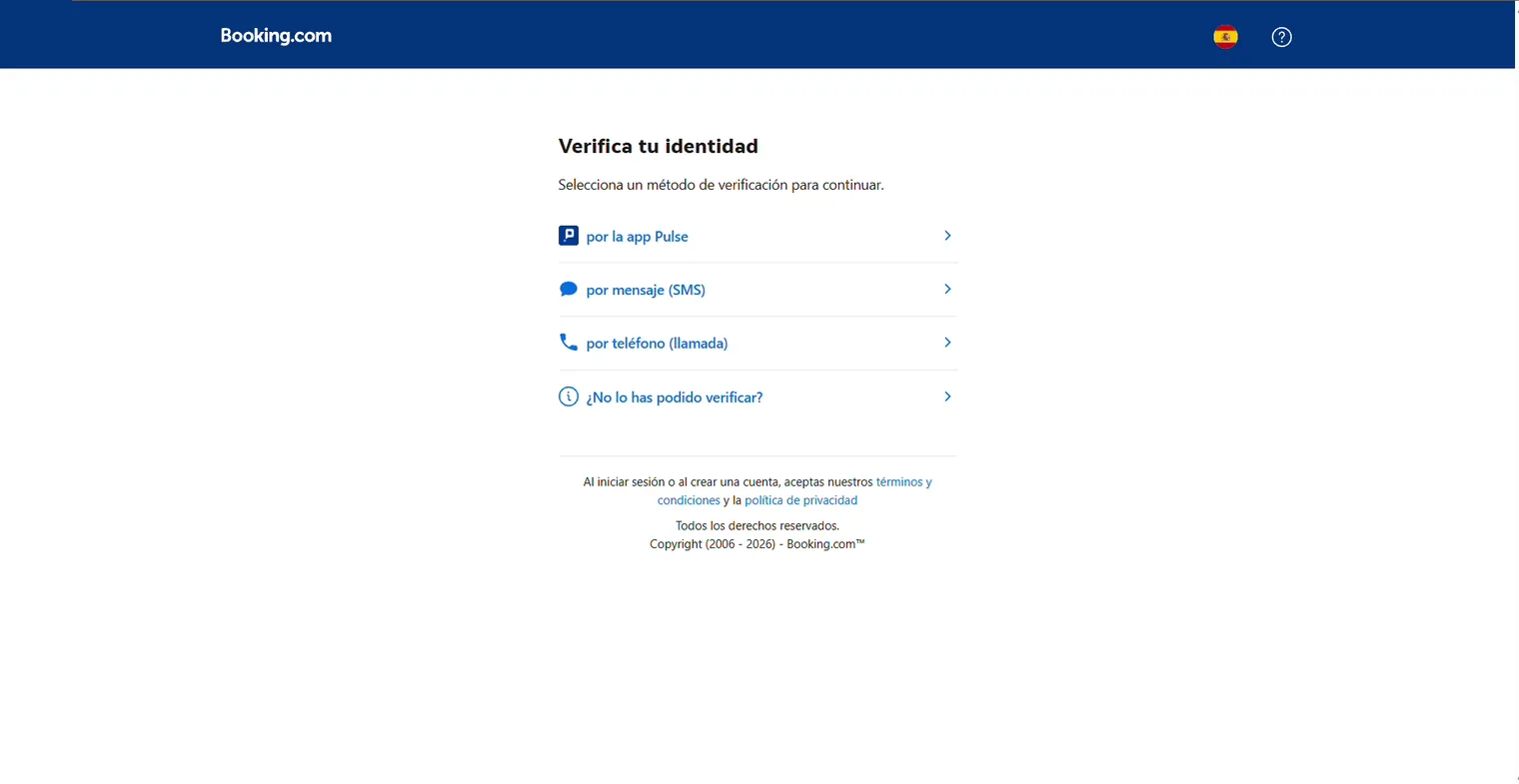
Puedes verificarte con la app Pulse, por SMS o por teléfono. - Baja hasta «Tus enlaces aprobados», debajo de tus direcciones de email, y haz clic en Añadir enlace.
- Escribe el dominio o el enlace completo (abajo te explicamos cuál
elegir) y vuelve a hacer clic en Añadir enlace. Booking.com te
confirma «Se ha añadido tu enlace» y lo verás en la lista.
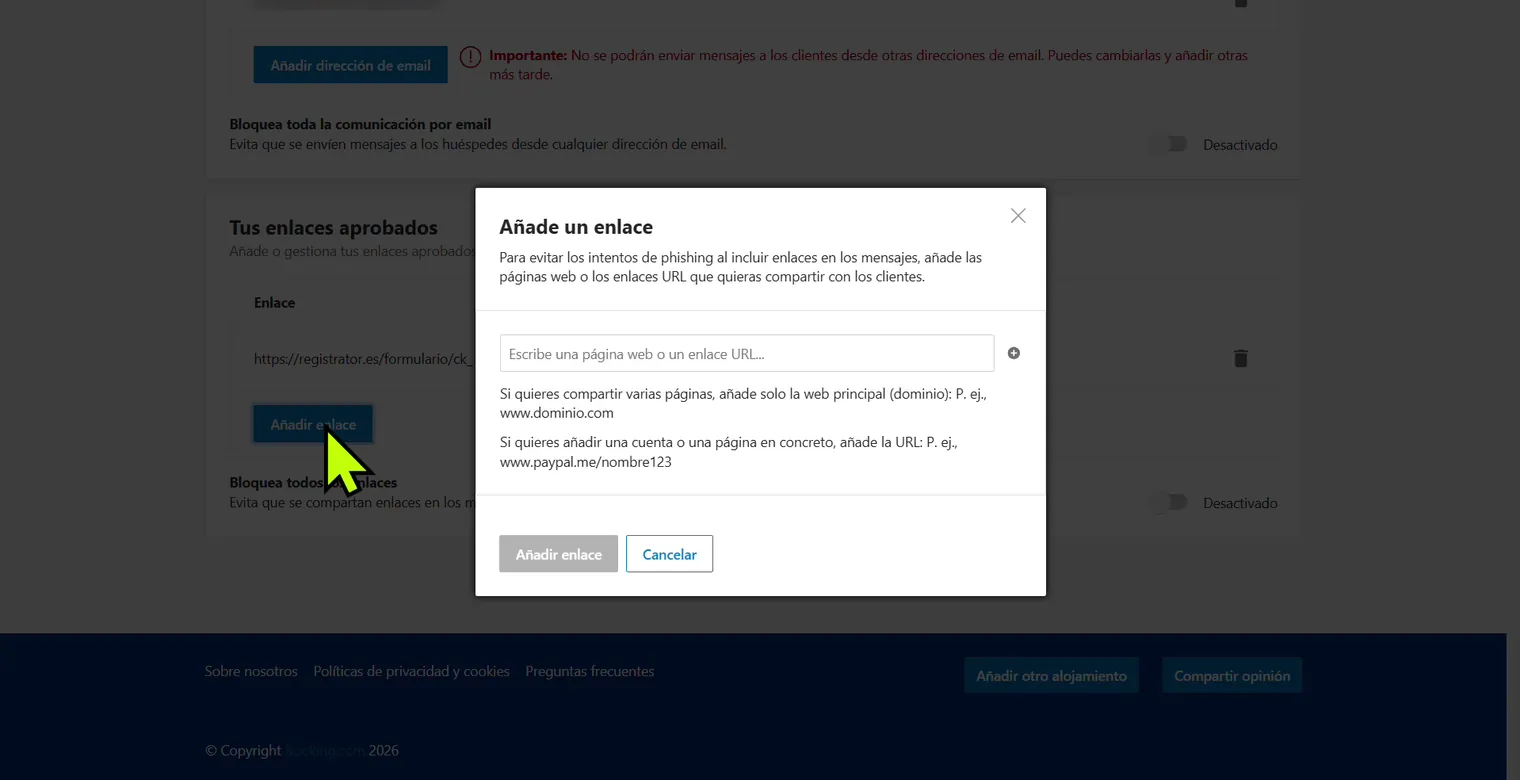
La ventana «Añade un enlace»: dominio o enlace completo. 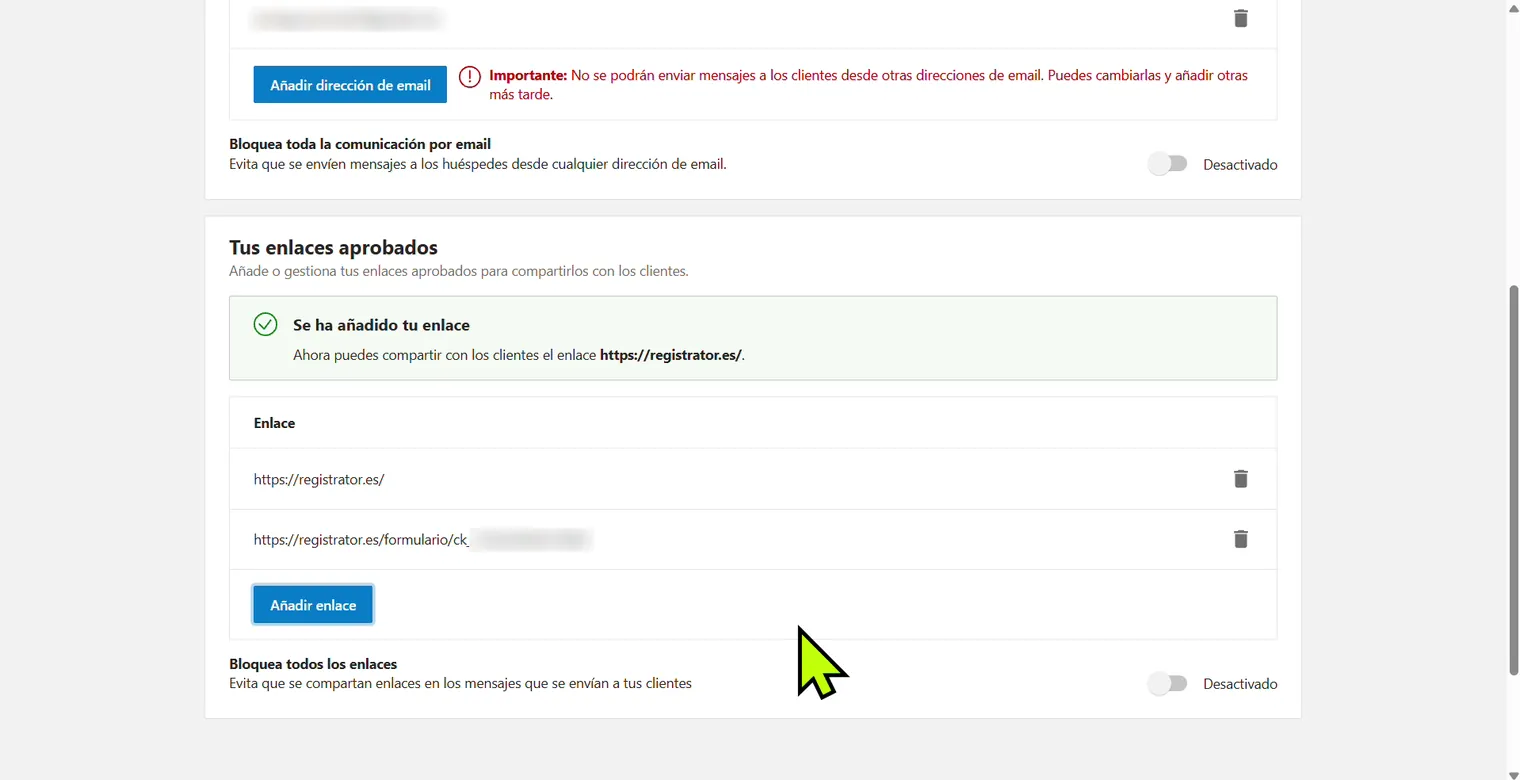
El enlace ya aparece en «Tus enlaces aprobados».
¿Dominio o enlace completo?
La ventana de Booking.com te da las dos opciones: «si quieres compartir varias páginas, añade solo la web principal (dominio)»; «si quieres añadir una página en concreto, añade la URL». Se pueden tener las dos a la vez.
- El dominio,
registrator.es: aprueba cualquier enlace que empiece por registrator.es. Es la opción más cómoda y la que te recomendamos. Vale para los formularios de todos tus alojamientos, también para los que añadas más adelante, y sigue valiendo aunque el enlace de un formulario cambie. Lo haces una vez y te olvidas. - El enlace completo, el que copias del panel
(
https://registrator.es/formulario/…): aprueba solo esa página. Es la opción más estricta, porque no deja pasar ningún otro enlace. A cambio, tienes que añadir el enlace de cada alojamiento por separado y, si alguna vez cambia, añadir el nuevo. Si no lo haces, Booking.com lo borrará de los mensajes sin avisarte.
¿Tienes varios alojamientos en una cuenta de grupo? Elige uno en la página de inicio, aprueba el enlace y usa Aplicar a todos los alojamientos para no repetirlo en cada uno.
Paso 2: crea la plantilla del mensaje
- Ve a Establecimiento → Preferencias de mensajes y abre la pestaña Plantillas de mensajes.
- Haz clic en Crear nueva plantilla.
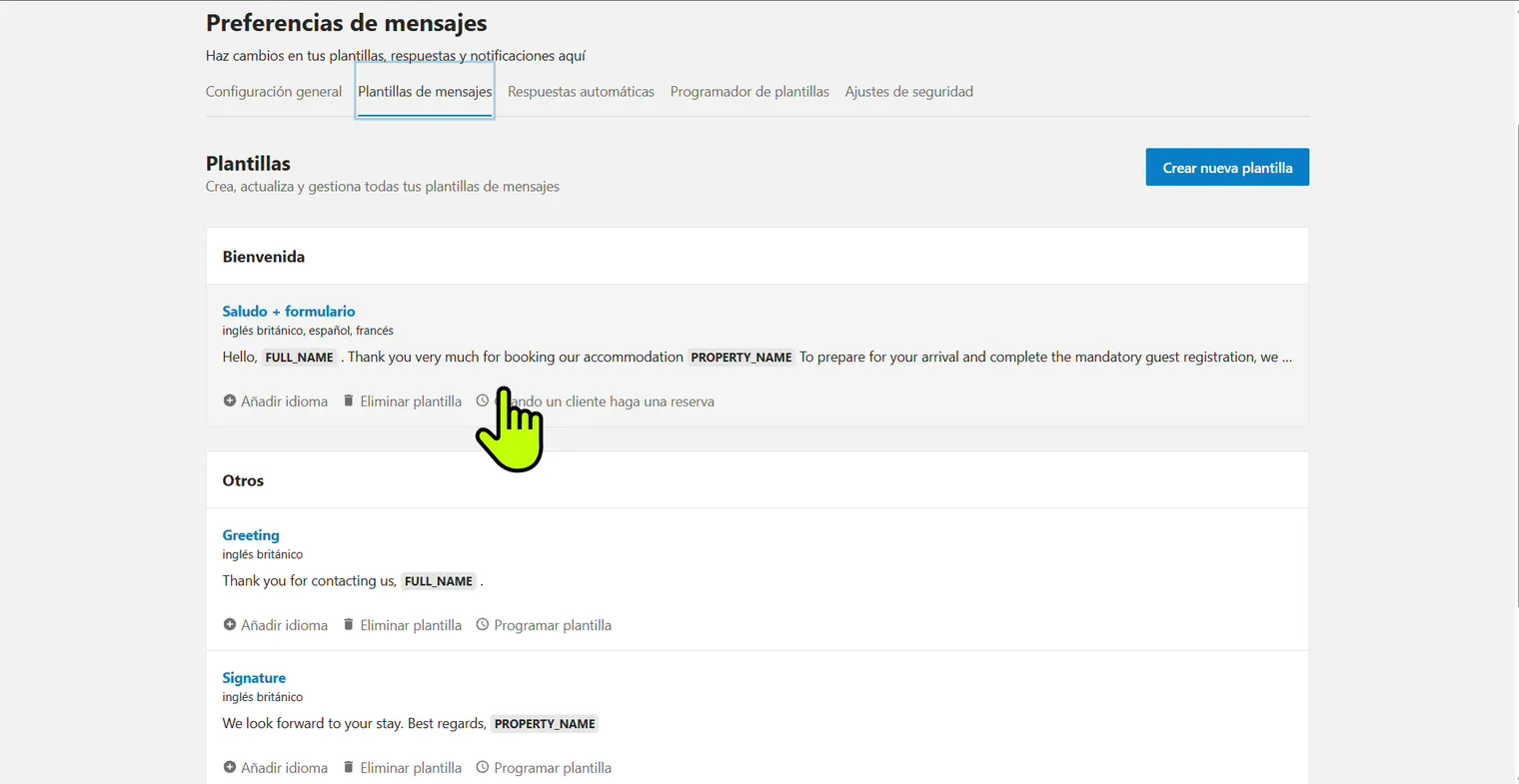
Pestaña «Plantillas de mensajes», botón «Crear nueva plantilla». - Escribe el mensaje. Para el nombre del huésped, las fechas o el nombre
del alojamiento, no los escribas: inserta los bloques con información
que ofrece el editor. Booking.com los rellena solos con los datos de cada reserva.
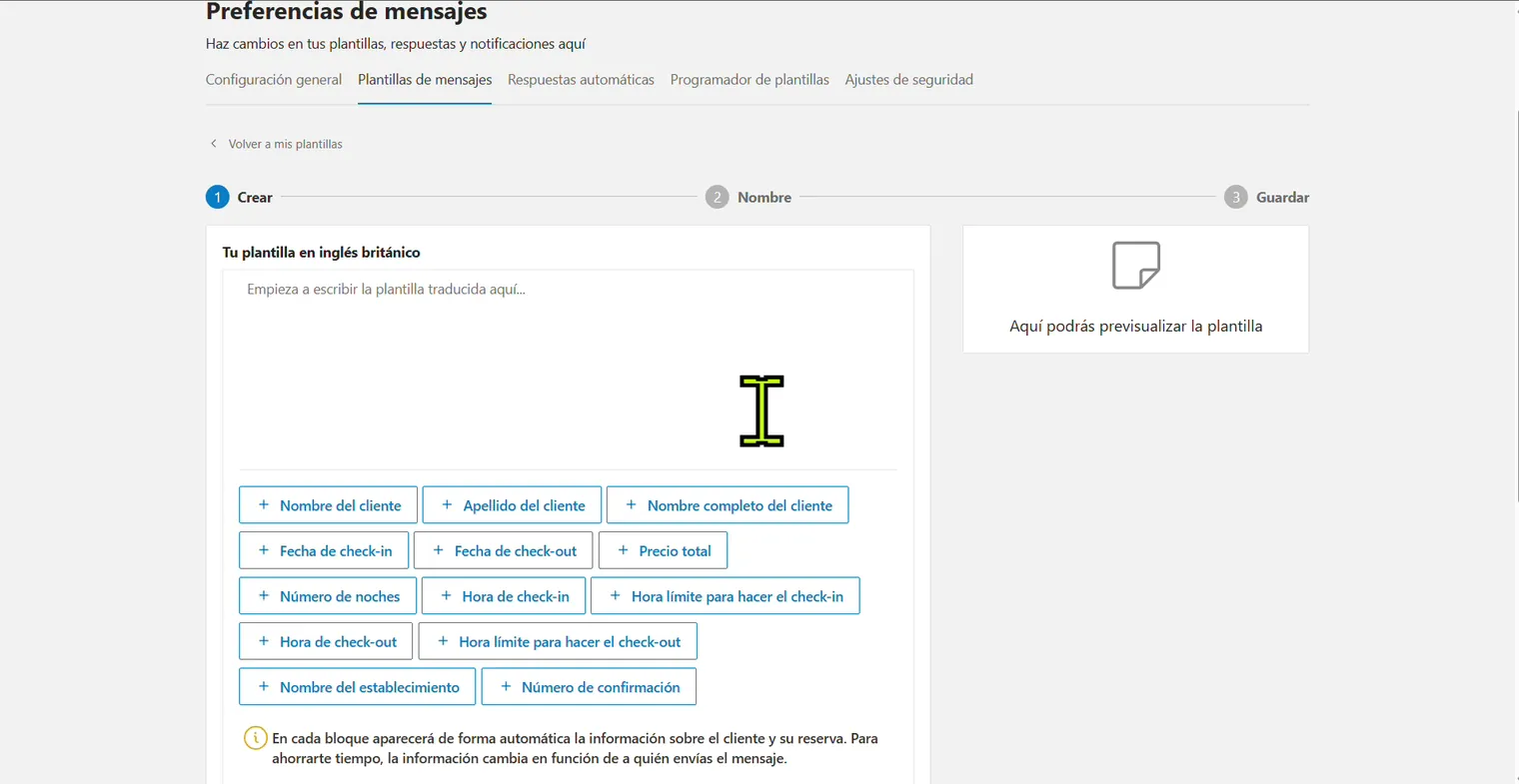
Debajo del texto están los bloques: nombre del cliente, fecha de check-in, nombre del establecimiento… 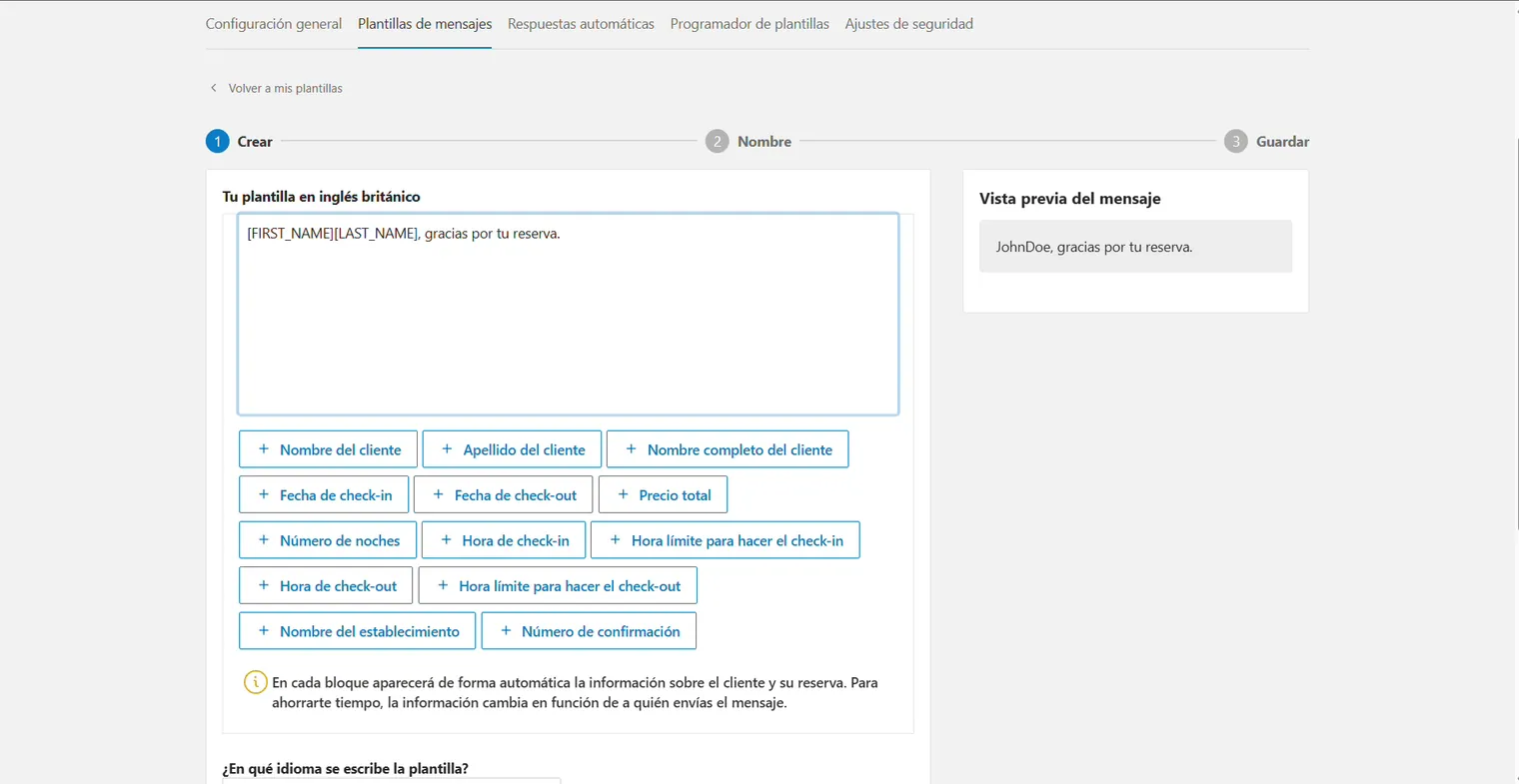
A la derecha, la vista previa de lo que recibirá el huésped. - Confirma el idioma (empieza por el español) y haz clic en
Continuar.
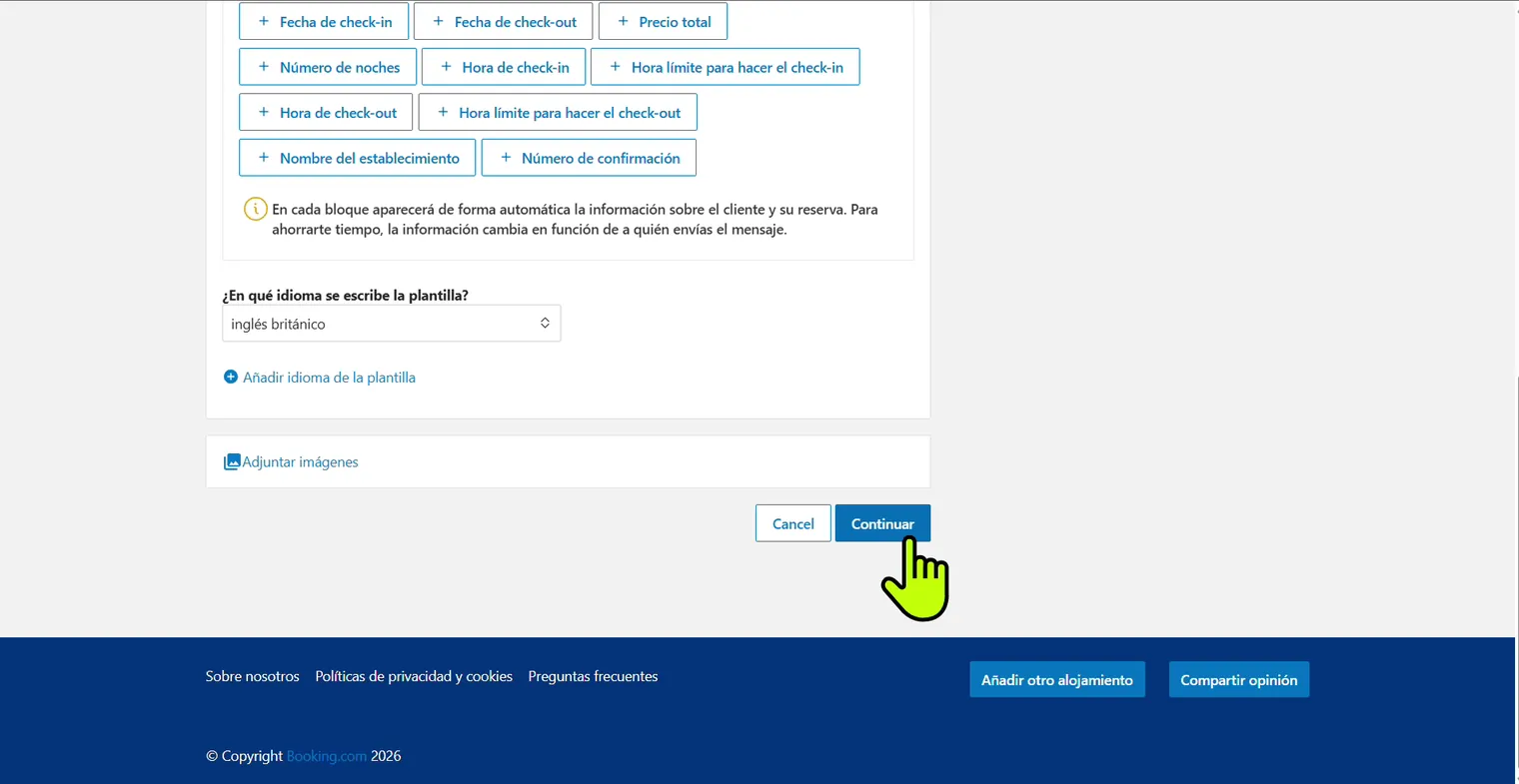
Con «Añadir idioma de la plantilla» puedes sumar más versiones (te lo explicamos más abajo). - Ponle un nombre y un tema. Por ejemplo, nombre «Check-in online» y el
tema que más se parezca a la llegada. Apúntate el nombre exacto: lo vas a necesitar.
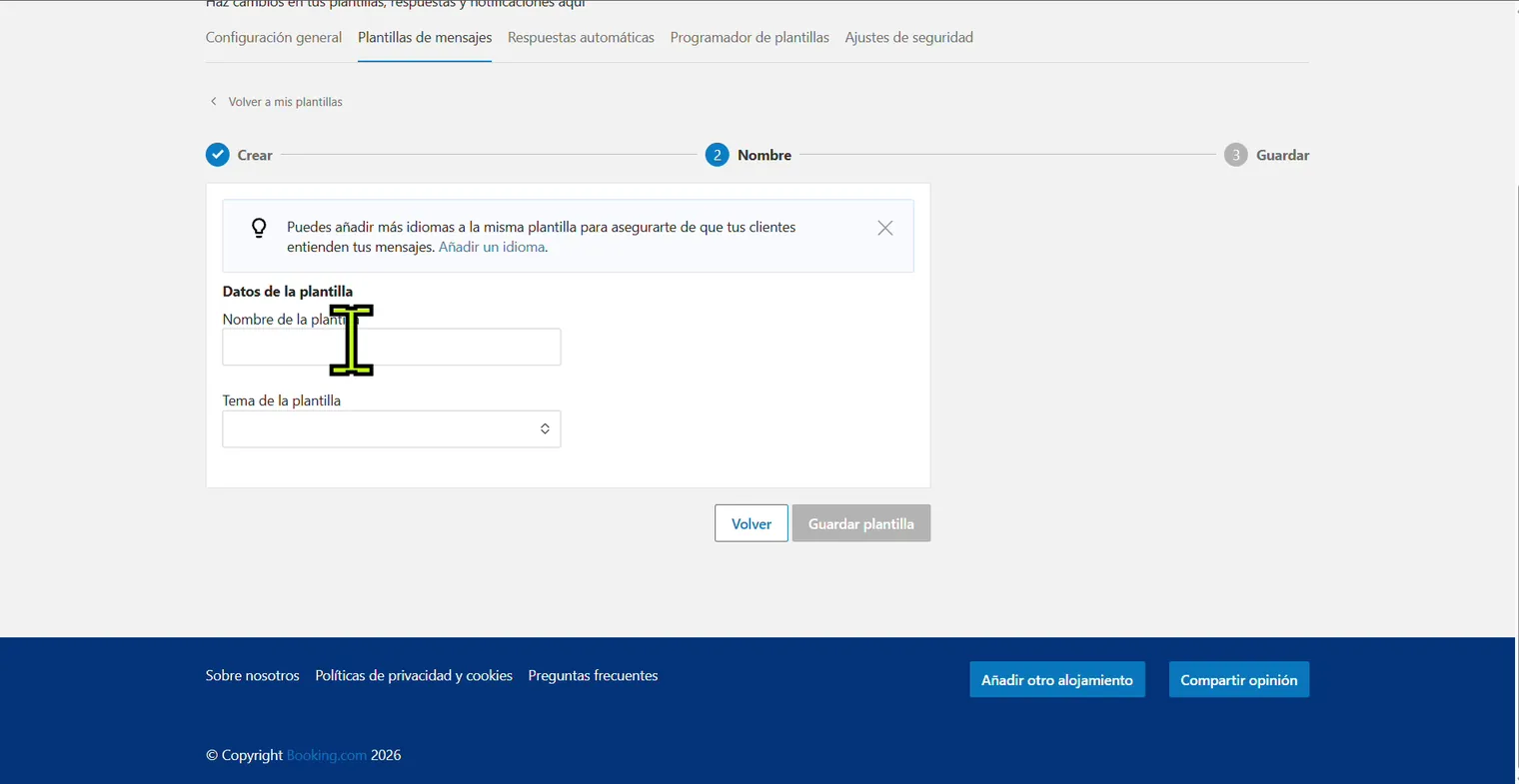
Nombre y tema de la plantilla. - Haz clic en Guardar plantilla.
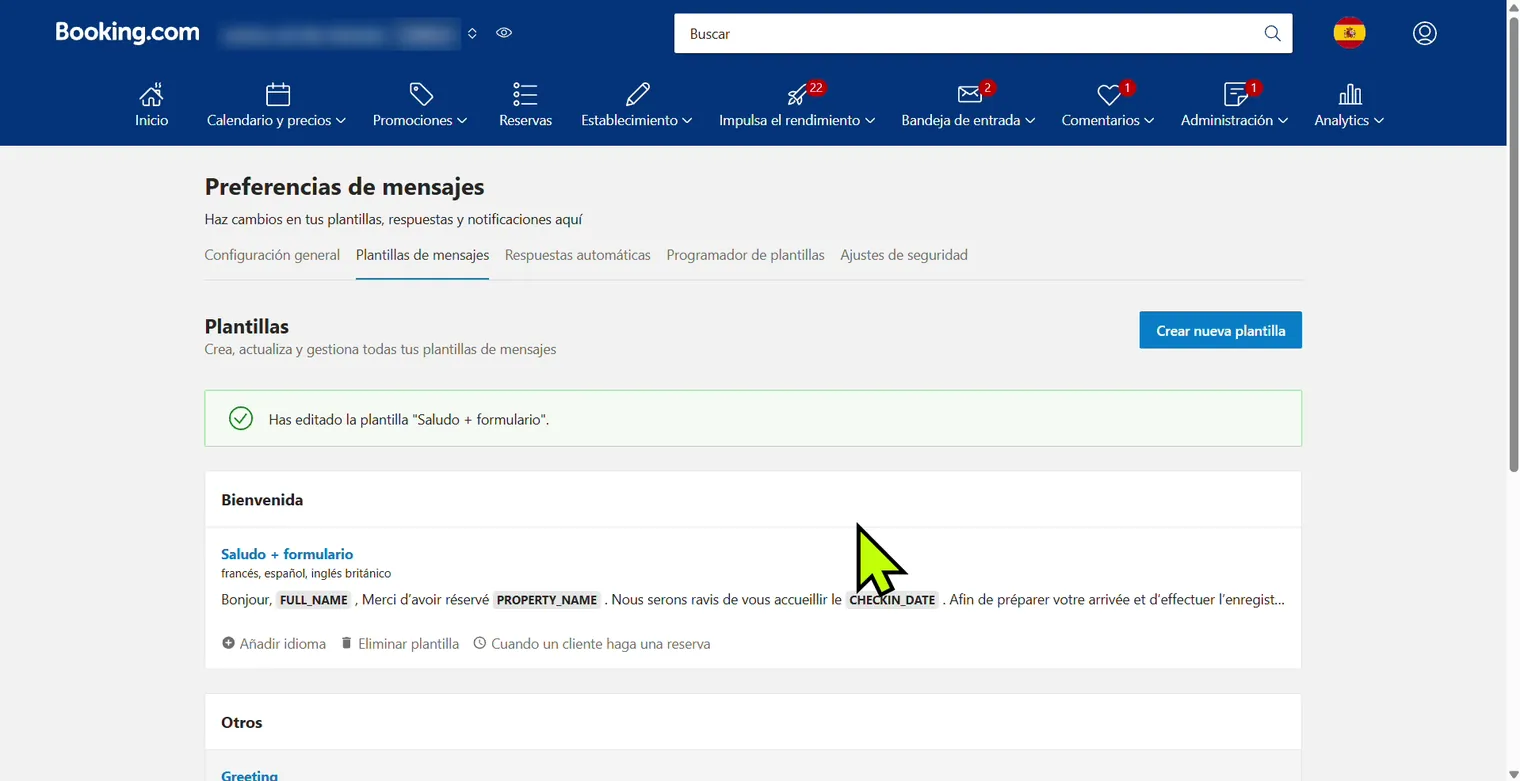
Booking.com confirma que está guardada y la verás en la lista.
Este es un texto que puedes copiar. Lo marcado son los bloques que inserta Booking.com:
Plantilla «Check-in online» · Español
Hola, nombre del cliente:
¡Gracias por reservar en nombre del establecimiento! Te esperamos el fecha de check-in.
La ley española obliga a registrar a todos los viajeros antes de su llegada. Para que no tengas que hacer nada en la puerta, rellena vuestros datos aquí; se tarda un par de minutos y puedes escanear el documento con el móvil:
https://registrator.es/formulario/tu-alojamiento
Si viajáis varias personas, puedes añadirlas a todas en el mismo formulario.
¡Hasta pronto!
El saludo en el idioma de cada huésped
Aquí está lo interesante: una plantilla de Booking.com puede tener varias versiones en distintos idiomas (admite más de cuarenta). Cuando sale el mensaje, Booking.com elige la versión del idioma del huésped. Un alemán lo recibe en alemán y una francesa, en francés, sin que tú hagas nada.
La clave está en el nombre. Booking.com agrupa las versiones porque todas se llaman igual. Repite el paso 2 para cada idioma, elige ese idioma al confirmar y guárdala con el mismo nombre exacto («Check-in online»). Si cambias una letra, la trata como otra plantilla distinta.
No hace falta traducirlo todo con mimo: basta con que el saludo y la frase del enlace estén en su idioma. Por ejemplo:
Misma plantilla «Check-in online» · Inglés
Hello nombre del cliente,
Thank you for booking nombre del establecimiento! We look forward to welcoming you on fecha de check-in.
Spanish law requires every guest to be registered before arrival. Please fill in your details here (it takes two minutes, and you can scan your ID with your phone):
https://registrator.es/formulario/tu-alojamiento
Misma plantilla «Check-in online» · Francés
Bonjour nombre del cliente,
Merci pour votre réservation à nombre del establecimiento ! Nous vous attendons le fecha de check-in.
La loi espagnole impose d'enregistrer tous les voyageurs avant leur arrivée. Merci de remplir vos informations ici (deux minutes, vous pouvez scanner votre pièce d'identité avec votre téléphone) :
https://registrator.es/formulario/tu-alojamiento
Misma plantilla «Check-in online» · Alemán
Hallo nombre del cliente,
vielen Dank für Ihre Buchung in nombre del establecimiento! Wir freuen uns auf Sie am fecha de check-in.
Das spanische Gesetz verlangt, dass alle Gäste vor der Anreise registriert werden. Bitte füllen Sie Ihre Daten hier aus (zwei Minuten, Sie können Ihren Ausweis mit dem Handy scannen):
https://registrator.es/formulario/tu-alojamiento
El formulario de Registrator ya se abre solo en el idioma del navegador del huésped. Así el saludo le llega en su idioma y el formulario también.
Paso 3: programa el envío
- Ve a Establecimiento → Preferencias de mensajes y abre la pestaña Programador de plantillas.
- Haz clic en Programar nueva plantilla.
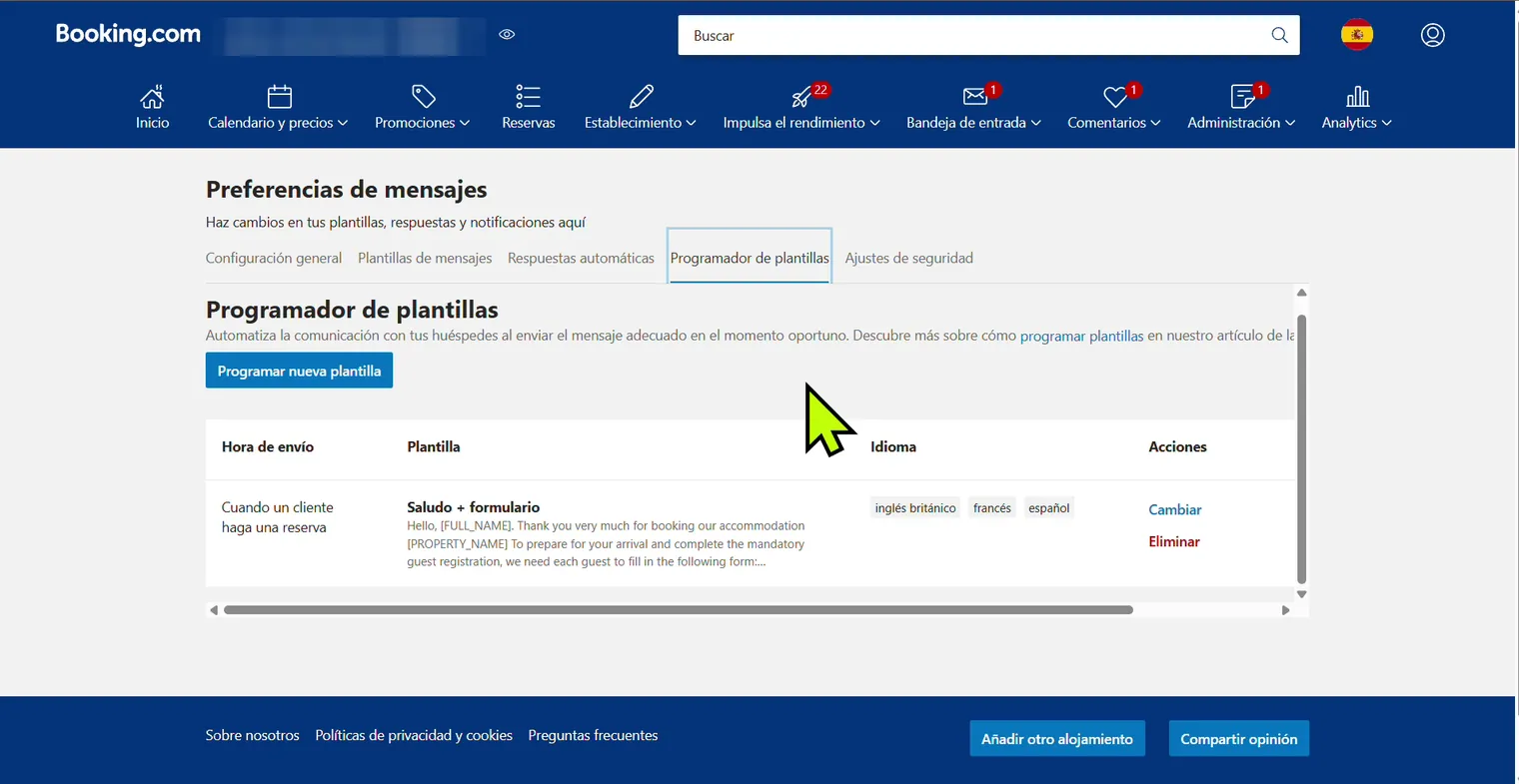
Pestaña «Programador de plantillas». - Fija la hora de envío: para el enlace del check-in, lo mejor es
«Cuando un cliente haga una reserva». Pulsa Seleccionar y
Continuar. El huésped tiene el enlace desde el primer día y lo
rellena cuando le viene bien.
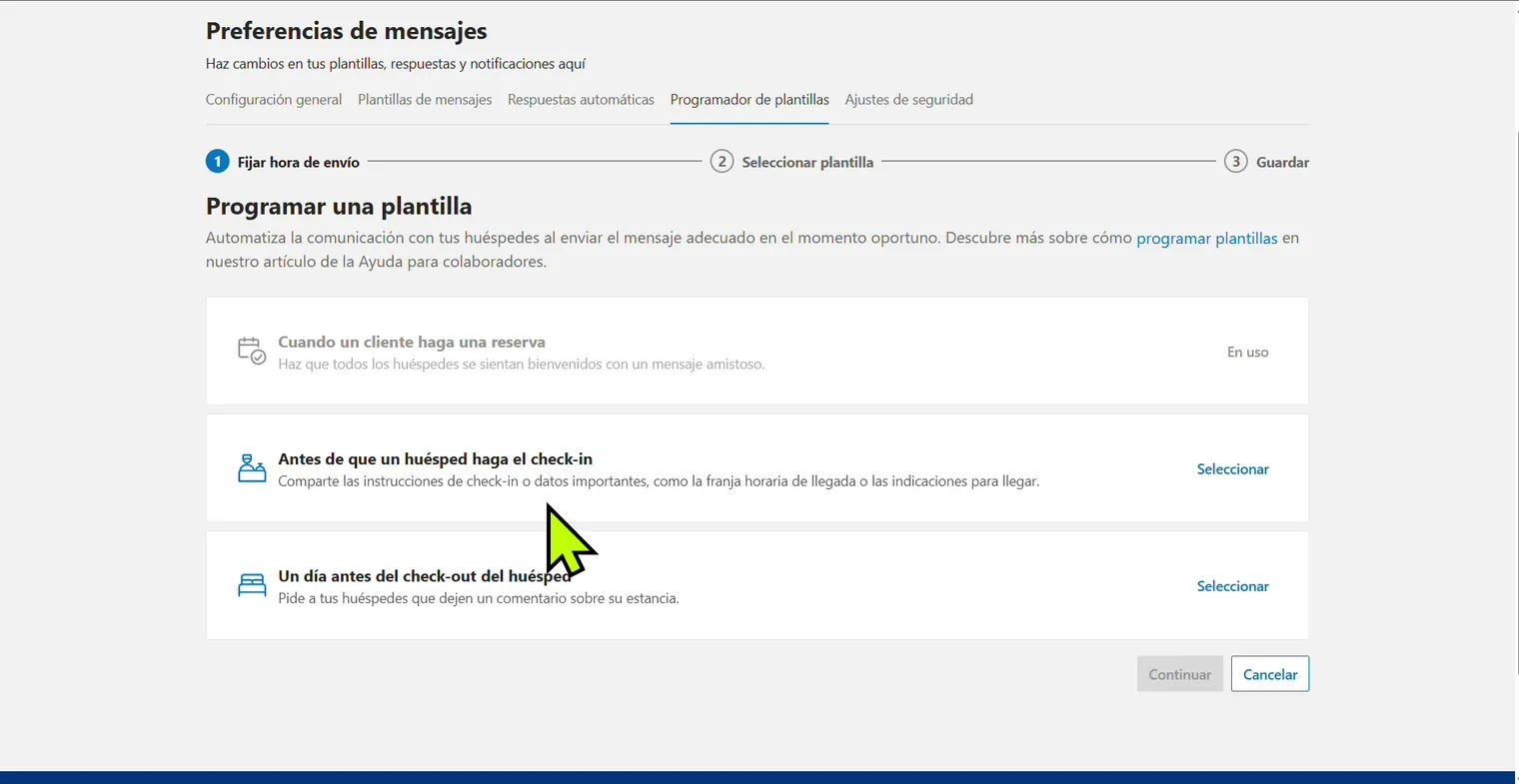
Elige «Cuando un cliente haga una reserva». - Selecciona la plantilla «Check-in online» y su idioma predeterminado: el que recibirá quien hable un idioma para el que no hayas escrito versión. Booking.com recomienda el inglés. Revisa la vista previa.
- Guarda. Listo: a partir de ahora sale solo. En la pestaña «Plantillas de mensajes» verás «Cuando un cliente haga una reserva» debajo de la plantilla.
Si quieres, programa un segundo envío de la misma plantilla «Antes de que un huésped haga el check-in», como recordatorio. Booking.com no sabe si el huésped ya rellenó el formulario, así que añade a ese recordatorio una frase como «Si ya nos has enviado tus datos, ignora este mensaje».
Comprueba que funciona
- Los mensajes programados aparecen en tu bandeja de entrada de la extranet (y en Pulse) dentro de la conversación de cada reserva. Abre el primero que salga y mira que el enlace se ve entero, no como «[Enlace eliminado]».
- Pulsa el enlace desde el móvil: debe abrirse el formulario de tu alojamiento, no el de otro.
- Los pasos de esta guía siguen la ayuda oficial de Booking.com sobre plantillas y respuestas automáticas y sobre los ajustes de seguridad de los mensajes. Si Booking.com cambia algún menú de sitio, ahí estará actualizado.
Y después, ¿qué pasa con los datos?
Cuando el huésped rellena el formulario, sus datos llegan a tu panel de Registrator y el parte de viajeros se comunica a SES.HOSPEDAJES automáticamente, por el servicio web oficial del Ministerio. Entre el mensaje programado de Booking.com y el envío automático, la reserva se registra de principio a fin sin que tengas que escribir nada.
¿También tienes el alojamiento en Airbnb? Sigue con la parte 2: el mismo mensaje automático en Airbnb.